1. O que é o Signal
O Signal replica, em tempo real, as operações de uma conta (emissora) para uma ou mais contas (receptoras), nas Plataformas Profit® ou BlackArrow®, por um servidor central.
Replica mini contratos futuros (WIN, WDO, BIT e outros), ações da B3 (PETR4, VALE3, BBAS3) e ativos dos Mercados Internacionais (BlackArrow®). Não distingue conta simulador de conta real, e serve tanto para operação manual quanto automatizada.
- Tudo é por conta: papel, ativos, fatores e licença. Uma conta ou emite, ou recebe — nunca as duas coisas.
- O mesmo computador pode ter uma conta emissora e várias receptoras.
- Papel, ativos, fatores e limites são cadastrados no Portal; o Signal obedece.
O Signal lê a posição em aberto da Plataforma. Ordem apregoada e não executada não é replicada. Stop, breakeven e inversão chegam ao receptor quando viram posição no emissor — o preço de entrada pode variar um pouco.
1.1 O que você precisa ter
- Plataforma aberta e configurada como manda a seção 4.
- Margem na corretora compatível com o tamanho da operação.
- Confirmações de negociação desabilitadas.
- VPS é opcional, mas recomendada: 2 vCPUs, 4 GB de RAM, Windows Server 2019 ou superior, SSD, região São Paulo.
ATENÇÃO: O computador deve ser usado exclusivamente para o copy trade — apenas o Signal e a Plataforma. Outros programas, ou o uso manual do computador, podem redirecionar ordens e causar perda de comandos. Conforme a cláusula 3.15 (i) do contrato, a Trader Software não se responsabiliza por prejuízos daí decorrentes.
2. Instalar e entrar
- Baixe o instalador só no site da Trader Software. Feche a Plataforma antes de instalar ou atualizar.
- O Signal não pede senha: ao abrir, ele leva você ao Portal no navegador.
- Na primeira entrada o Portal abre o contrato de uso. Emissor e receptor aceitam o mesmo. A cópia assinada, com data, hora e IP, vai por e-mail — guarde o PDF e confira a caixa de spam.
Em Config → Opções gerais aparece "Logado como:" e um botão Sair. É por ali que se troca de usuário naquela máquina.
2.1 Avaliação de 7 dias
A avaliação é pedida no Portal, em Contratar, e é liberada automaticamente. No pedido você informa o número da conta emissora — a conta cujas operações serão replicadas.
- Uma avaliação por produto, negada se o CPF ou a conta já tiverem avaliado antes.
- Trocar a conta emissora para uma que já usou avaliação encerra a avaliação na hora.
- Teto durante a avaliação: 5 contratos futuros, 300 ações ou 1,00 lote (ver 3.4).
Digitou o número errado? Se a conta certa ainda não avaliou, corrija no Portal. Se ela já avaliou antes, fale com o suporte.
3. Cadastro no Portal
Todo o cadastro é feito em portal.tradersoftware.com.br, pelos dois lados — quem envia e quem recebe. O Signal abre o Portal pelos botões Administrar Receptores e Editar no Portal, dentro da Configuração.
- Seus produtos: configuração do Signal e de outros produtos.
- Contratar: para adquirir a licença — inclusive a avaliação.
3.1 Se você ENVIA as operações
- Em Seus produtos → Signal, informe a Conta emissora e, se quiser, o Nome do sinal.
- Cadastre cada conta receptora com o número e o Máx. por ativo (0 = sem limite). Cada uma ocupa uma vaga da sua licença. A licença principal já inclui vagas; há pacotes para ampliar.
- Conta que você mesmo opera entra em "Contas receptoras do mesmo usuário": ocupa vaga igual à de um cliente, e você já configura os ativos dela sem esperar o Signal abrir.
- Cadastrou e a conta fica em aguardando? É o Signal daquela conta que ainda não conectou. Quando conectar, vira recebendo.
- Revogar tira a conta da vaga na hora e libera a vaga.
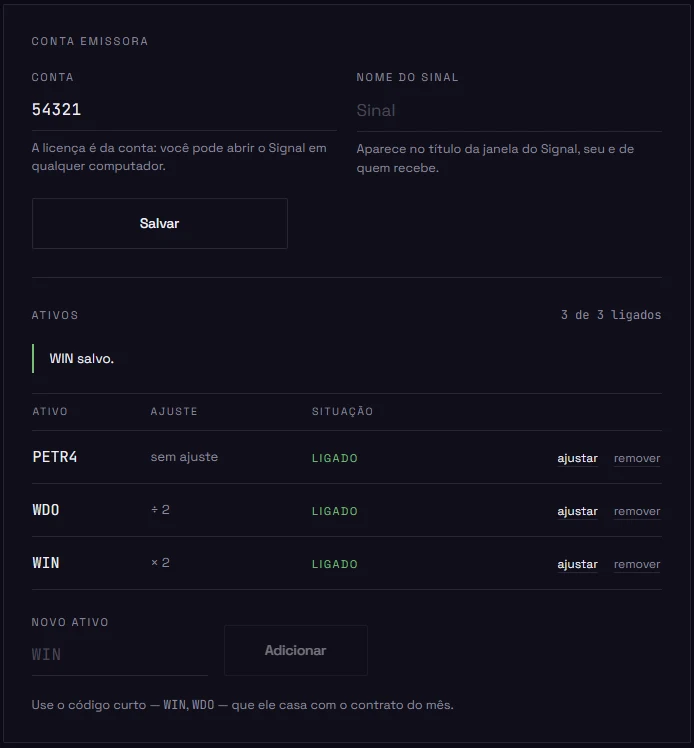
- No exemplo abaixo de configuração no Portal, a conta do Emissor (de número 54321) irá enviar somente os ativos PETR4, WDO (de qualquer vencimento, exemplo WDOV26) e WIN.
- Se o emissor operar outros ativos, as operações não serão enviadas.
- No exemplo, os ajustes configurados:
PETR4: [ sem ajuste ]→ Se emissor compra 100,o sinal enviado será de 100
WDO: [ ÷ 2 ] → Se emissor compra 10,o sinal enviado será de 5
WIN: [ x 2 ] → Se emissor compra 3,o sinal enviado será de 6
3.2 Se você RECEBE as operações
O receptor também cadastra a conta no Portal. São três passos, nesta ordem:
- 1. Abra o Signal e libere este computador. Ele abre a página do Portal sozinho ao iniciar.
- 2. Em Signal → Suas contas, informe o número da sua conta da Plataforma e mande esse número para quem envia — é ele quem cadastra a sua vaga. As contas que o Signal já enxergou aparecem ali sozinhas, com um botão para copiar o número.
- 3. Depois que o emissor cadastrar a sua conta, configure os ativos dela (ver 3.3). Sem ativo ligado no Portal, o Signal conecta e não replica nada.
Cada um configura os ativos das suas contas. O emissor define a sua vaga e o seu máximo por ativo; os ativos e os fatores da sua conta são seus.
- Enquanto o emissor não cadastrar a sua conta, o Portal mostra o produto como aguardando — está tudo certo, só falta o outro lado.
- É também no Portal que você se desvincula do emissor, quando quiser parar de receber.
3.3 Ativos e fatores
Para cada conta você escolhe quais ativos operar e com que fatores. As duas pontas têm fatores próprios, e eles fazem coisas diferentes:
- No emissor — é a escala em que você publica. Por exemplo: comprado em 50, para enviar 5 aos receptores, configure dividir por 10.
- No receptor — é a escala em que ele replica. Recebe 3, multiplica por 2, abre 6.
- Inverter — quando o emissor compra, o receptor vende.
A ordem do cálculo é: posição do emissor, fator do emissor, fator do receptor, arredondamento e, por último, os limites.
ATENÇÃO: A edição fica travada enquanto houver posição em aberto. Mudar um fator com posição aberta mudaria o alvo na hora, e o Signal mandaria ordem sem ninguém ter operado. Zere antes de alterar.
3.4 O máximo por ativo
O teto da licença é por classe de ativo, porque contrato futuro, ação e ativo internacional não se medem na mesma unidade:
- Avaliação de 7 dias — 5 contratos futuros, 300 ações, 1,00 lote.
- Licença principal — 10 contratos futuros, 600 ações, 2,00 lotes.
- Adicional sem limite — nenhum teto nas três classes.
Dois limites valem ao mesmo tempo, e vence o menor: o teto da classe daquele ativo, da licença; e o Máx. por ativo que o emissor definiu para aquela conta receptora.
Numa conta receptora valem os limites da licença de quem envia. 0 significa sem limite, não zero contratos. Zeragem nunca é cortada por limite nenhum. Quando um limite corta a quantidade, o botão Máximo de contratos aparece por alguns segundos na tela principal.
3.5 Nome do sinal e sua logo
- Nome do sinal — em Seus produtos → Signal, no quadro da conta emissora. Aparece no título da janela, sua e de quem recebe suas operações.
- Logo — em Contratar, na seção "Sua Logo no Signal (Whitelabel)". Ela substitui a nossa logo na janela de todos os receptores daquela conta, na hora; remover devolve todos à logo padrão.
4. Configuração da Plataforma
Vale para o emissor e para o receptor. Estas configurações são obrigatórias:
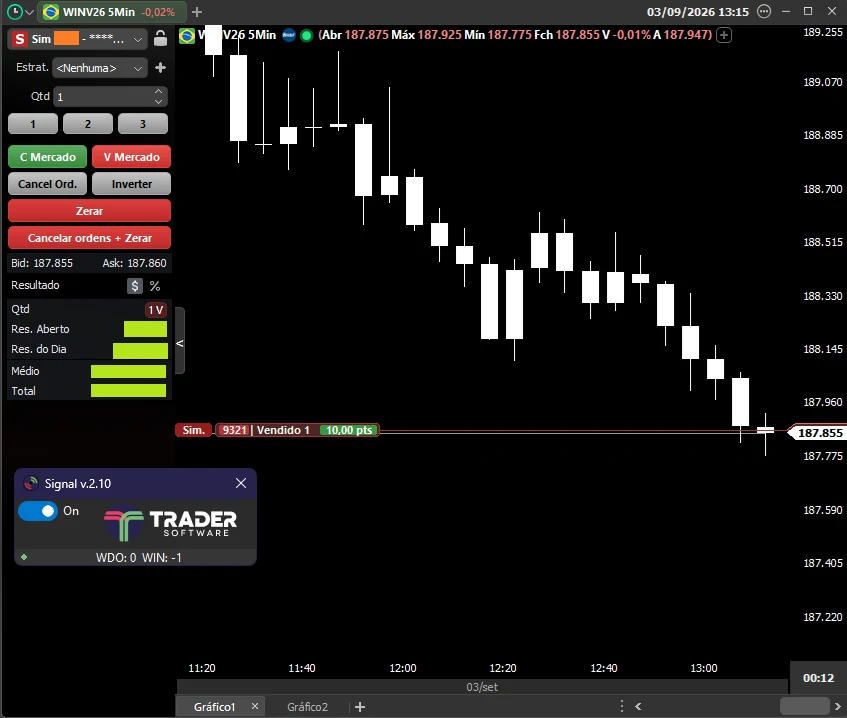
- Cada ativo replicado precisa de uma janela Chart Trading dedicada, aberta e visível na Plataforma.
- A barra lateral do Chart Trading visível, com a posição habilitada. É dela que o Signal lê a posição.
- As confirmações de negociação — comprar, vender e zerar — DESABILITADAS.
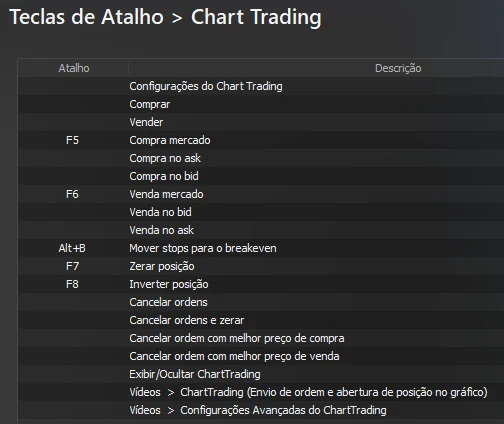
- Atalhos de teclado: F5 Comprar, F6 Vender, F7 Zerar, F8 Inverter. Confira em Ferramentas → Atalhos → Chart Trading (se as teclas estiverem diferentes, o Signal oferece ajustá-las automaticamente).
- A conta certa selecionada na boleta, com atenção se você tem mais de uma conta na corretora.
ATENÇÃO: Enquanto o Signal estiver ligado, não feche, não minimize e não troque o ativo da janela do Chart Trading. Isso interrompe a execução, com perda de ordens, ou faz o atalho ser disparado na janela ativa do momento, causando execução em ativo distinto do pretendido. Conforme a cláusula 3.17 do contrato, a Trader Software não se responsabiliza por prejuízos daí decorrentes.
- Janela do Chart Trading do mini índice (WIN), com a barra lateral e a posição visíveis:
5. O Signal no dia a dia
5.1 A tela principal
- Switch Ligar/Desligar — Ligue antes de iniciar as operações que deseja replicar.
- Rodapé de status — diz o que está acontecendo e o que falta para operar.
- Máximo de contratos — aparece por alguns segundos quando um limite cortou a quantidade.
- Copiar — copia o status para você mandar ao suporte. Config — abre a Configuração.
ATENÇÃO: Não utilize o computador enquanto o Signal está operando. Ele envia comandos de compra, venda e zeragem diretamente às janelas da Plataforma; qualquer interação concorrente — operar na mão, trocar o foco de janelas, usar outros aplicativos — pode redirecionar ordens ou levar à execução em ativo ou conta distintos dos pretendidos (cláusula 3.15 (i)).
5.2 Ligado, pausado e desligado
Mesmo ligado, o Signal pode não operar (pausar) dependendo de algumas situações:
| Mensagem no rodapé | O que fazer |
|---|---|
| Clique aqui para concluir o login | Concluir o login no navegador. |
| Abra a Plataforma | Abrir a Plataforma e fazer login nela. |
| Abra o gráfico com Chart Trading | Nenhuma conta à vista: abrir na Plataforma o gráfico com a janela Chart Trading. |
| Aguardando configuração do Portal | A configuração dos ativos ainda não chegou. Se não passar, conferir o cadastro. |
| Aguardando cadastro no Portal | As contas foram declaradas e nenhuma recebeu papel. Conferir o número e o cadastro. |
| Sem ativos cadastrados | Ligar os ativos daquela conta no Portal. |
| Não encontrado / Janela perdida | Abrir ou reabrir a janela Chart Trading do ativo indicado. |
| Conta fora do plano — veja o portal | A conta não tem vaga válida. Conferir licença e vencimento no Portal. |
| Emissor offline | Quem envia está com o Signal fechado. Não há o que fazer do lado do receptor. |
| Reconectando | Queda de rede. Volta sozinho quando a conexão restabelece. |
5.3 Conta emissora e receptora na mesma máquina
É possível ter uma conta emissora e uma ou mais receptoras no mesmo computador — ler numa conta Simulador e copiar numa Real, por exemplo.
6. Solução de problemas
6.1 O log do dia
Sempre que acionar o suporte, tenha o log em mãos: Config → Abrir pasta de Logs, pegar o arquivo AAAAMMDD-SIGNAL.log do dia e enviar por WhatsApp ou e-mail.
6.2 A boleta aparece mas a ordem não entra
- Atalhos alterados na Plataforma — conferir F5, F6, F7 e F8 (seção 4).
- Confirmações de negociação ativas — o Signal tenta desabilitar ao iniciar; se não conseguir, desmarque em Plataforma → Configurações → Negociação → Confirmações.
- Ordem rejeitada pela corretora — um pop-up vermelho aparece por segundos; o motivo fica em Negociação → Lista de ordens. Margem e limites operacionais se resolvem com a corretora.
6.3 A conta não opera
- Conferir se a conta está cadastrada no Portal e com o papel certo (3.1 e 3.2).
- Conferir se o número foi digitado exatamente como a Plataforma mostra.
- Conferir os ativos ligados daquela conta e o vencimento da vaga.
- Do lado do emissor, conferir se a conta receptora foi mesmo cadastrada.
6.4 O sinal não chega
- Conferir a internet.
- Conferir se o ativo está ligado no Portal nas duas contas.
- Conferir se a licença está ativa e dentro do vencimento.
- Conferir se o emissor está com o Signal aberto e o ativo ligado.
6.5 A quantidade replicada não é a esperada
Confira nesta ordem: fator do emissor, fator do receptor, arredondamento, Máx. por ativo da vaga e teto da classe daquele ativo. Vence sempre o menor limite.