1. O que é o VisualBot Ultra
O VisualBot Ultra lê cores de pixel em pontos fixos da tela — as cores que a sua regra de coloração pinta — e, quando a condição que você montou acontece, manda a ordem para a Plataforma: comprar, vender, zerar ou inverter. Sem programar nada e sem estratégia compilada.
A cor não é a única fonte. A mesma condição pode olhar um campo recebido por RTD da Plataforma — último preço, volume e o que ela publicar —, um arquivo escrito por outro programa seu, a posição aberta no MetaTrader 5 ou um alerta do TradingView® (ver 3.5), e as fontes se misturam na mesma regra (ver 4.2). Quem não tem cor nenhuma para ler também opera.
Serve para Profit®, BlackArrow®, Tryd® e outras plataformas, e também para o MetaTrader 5. O que ele lê é a tela: se você enxerga a mudança de cor, ele enxerga também. Opera mini contratos futuros, ações da B3 e o que a sua plataforma negociar — para ele, ativo é o que está no gráfico.
- Tudo é por perfil: ativo, conta, entrada, saída, execução, horário, risco e avisos. Vários perfis rodam ao mesmo tempo, cada um no seu gráfico e com suas configurações.
- A licença é da pessoa; cada computador ocupa uma vaga dela (ver 2.2).
- Quem decide são a cor e as demais condições de entrada: o VisualBot não lê cotação, lê o que a sua regra de coloração pintou.
Você não precisa contratar automação nenhuma. O robô é o VisualBot Ultra — a sua plataforma não precisa ser. Ele não usa o módulo de automação dela, não roda estratégia por dentro dela e não pede versão web nem nenhum módulo pago à parte: a versão básica do Profit® ou do BlackArrow® que você já usa atende. Quem lê o gráfico e quem manda a ordem é ele, de fora.
O VisualBot não inventa estratégia. Ele repete, na velocidade da máquina e sem cansar, a regra que você definiu: "quando este ponto ficar desta cor, faça isto". O resultado continua sendo o da sua regra de coloração e das suas regras de entrada.
1.1 O que você precisa ter
- A sua plataforma na versão básica — sem módulo de automação, sem versão web e sem nenhum módulo pago à parte.
- Windows 10 ou 11, 64 bits.
- A Plataforma aberta, logada e configurada como manda a seção 3.
- A regra de coloração que você usa, com cores nítidas e estáveis no ponto que vai ser lido — quem for operar só por RTD, por arquivo, pelo MetaTrader 5 ou por alerta do TradingView® não precisa disso.
- Para operar por alerta: uma conta do TradingView® com plano que envie webhook (seção 3.5).
- Margem na corretora compatível com o tamanho da operação.
- Confirmações de negociação desabilitadas na Plataforma.
- VPS é opcional, mas recomendada: 2 vCPUs, 4 GB de RAM, Windows Server 2019 ou superior, SSD, região São Paulo (perto da B3).
ATENÇÃO: no modo Clique em ponto da tela, o VisualBot move o cursor e clica de verdade. Não use o computador enquanto ele estiver ligado, e não deixe nenhuma janela passar por cima dos pontos: o ponto é uma coordenada de tela, e o que estiver ali na frente é o que vai ser lido — ou clicado. Quem não pode dedicar a máquina deve usar uma VPS.
2. Instalar e entrar
- Baixe o instalador só no site da Trader Software. Feche a Plataforma antes de instalar ou atualizar — se ela estiver aberta, o instalador avisa e para, sem copiar nada.
- O VisualBot Ultra não pede senha: ao abrir, ele leva você ao Portal no navegador. A senha é digitada lá.
- Na primeira entrada o Portal abre o contrato de uso. A cópia assinada, com data e hora, fica na sua área do Portal.
- Enquanto o login não termina, a janela do VisualBot fica esperando — ela não fecha e não trava.
O login vale o dia. No dia seguinte o programa pede para entrar de novo — é uma conferência de segurança, não um cadastro novo: a sua licença e as suas vagas continuam as mesmas.
2.1 Avaliação de 7 dias
A avaliação é pedida no Portal, em Contratar, e é liberada automaticamente. Ela dura 7 dias e vale para um computador.
- Uma avaliação por pessoa: ela é negada se o seu CPF já tiver avaliado este produto antes.
- Terminada a avaliação, a contratação é no mesmo lugar, em Contratar, e o mesmo computador continua na vaga.
2.2 O computador e as vagas da licença
No Portal, na página do VisualBot Ultra, aparecem as suas vagas com o ID do Computador de cada uma e um botão Liberar.
- Vai usar em outra máquina? Libere a vaga no Portal. A máquina que estava esperando entra sozinha, sem precisar reabrir nada.
- Quer usar em duas máquinas ao mesmo tempo? Contrate uma Licença Adicional VisualBot Ultra — cada uma soma uma vaga.
ATENÇÃO: liberar a vaga desconecta na hora o VisualBot daquele computador. Ao perder a licença, ele zera o que estiver aberto, desliga e mostra o motivo na tela (não fecha o programa). Libere com a operação zerada — senão o encerramento vai acontecer no momento em que você clicar.
3. Configuração da Plataforma
Estas são as configurações que fazem o VisualBot funcionar. Vale a pena fazer uma vez, com calma, antes de montar o primeiro perfil.
3.1 Escolha a integração
Na Configuração, aba Opções gerais, você escolhe como o VisualBot conversa com a Plataforma. O resto do programa se ajusta a essa escolha — opções aparecem e somem — porque cada integração tem uma via própria para a ordem.
- Integração Básica — apenas clicar na tela. O VisualBot não conhece a Plataforma: ele clica nos botões que você apontar, onde você apontar. Funciona com qualquer programa que tenha botões na tela (Tryd® e MT5 com boleta devem usar essa opção).
- Integração Total — o VisualBot enxerga a Plataforma. Ele acha sozinho o gráfico certo pelo ativo e pela conta do perfil, lê a posição e o resultado, e manda tecla de atalho em vez de clique. Funciona com Profit® e BlackArrow®.
- Integração por RTD — dados da Plataforma como filtro. Marca junto com uma das duas acima e libera as condições por campo de RTD (último preço, volume e o que a Plataforma publicar).
ATENÇÃO: a Integração por RTD pede uma plataforma aberta por vez. O canal de dados em tempo real atende uma de cada vez — é limitação dele, não do VisualBot. As condições por cor continuam funcionando normalmente com duas plataformas abertas.
Use a Integração Total sempre que a sua Plataforma permitir. É ela que libera o gerenciamento de risco (ele precisa do resultado real), a saída pela posição da Plataforma e a conferência da entrada — saber se a ordem realmente entrou, e não só que o clique foi dado.
3.2 O que é obrigatório na Plataforma
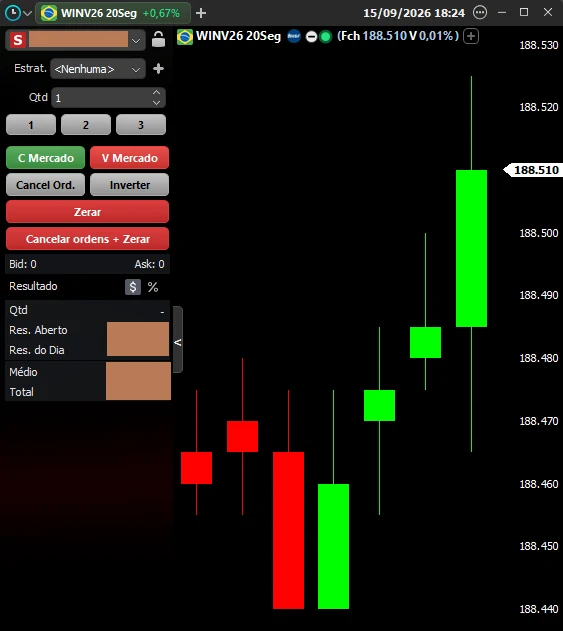
- Cada ativo operado precisa de uma janela Chart Trading dedicada, aberta e visível.
- Barra lateral do Chart Trading visível, com a posição habilitada — é dela que o VisualBot lê a posição na Integração Total.
- As confirmações de negociação — comprar, vender e zerar — DESABILITADAS.
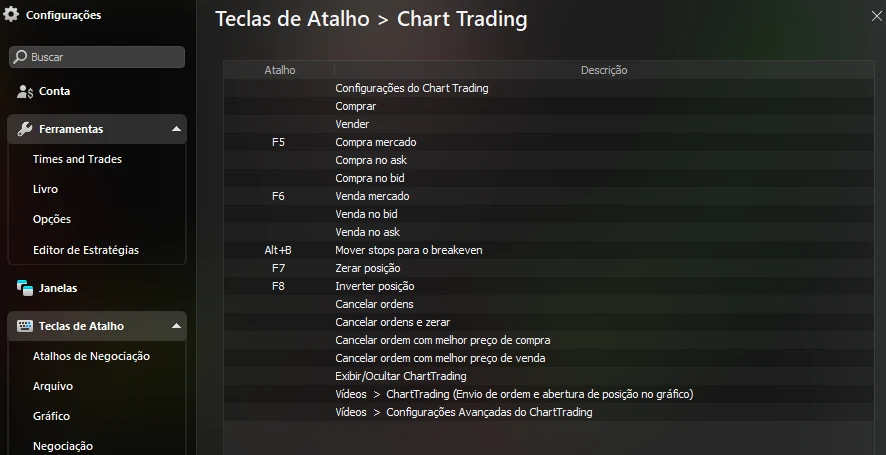
- Atalhos de teclado: F5 Comprar, F6 Vender, F7 Zerar, F8 Inverter. Confira em Ferramentas → Atalhos → Chart Trading.
- A conta certa selecionada na boleta — atenção se você tem mais de uma conta na corretora.
- A quantidade certa no campo da boleta. É ela que o VisualBot usa, a menos que o Aumento de posição (4.5) escreva outra.
ATENÇÃO: com o VisualBot ligado, não feche, não minimize e não troque o ativo da janela do Chart Trading. Trocar o ativo da janela é a forma mais rápida de mandar uma ordem para o papel errado.
3.3 MetaTrader 5
O VisualBot também manda a ordem direto para o MetaTrader 5, sem clique e sem boleta. Nesse modo ele não depende da tela do MT5 — só da leitura de cor que dispara a operação.
- Arraste o TraderSoftware (o nosso EA) sobre um gráfico do MetaTrader e deixe o AlgoTrading ligado.
- Em Configuração → Execução, marque Envio para MT5 e preencha, no painel que aparece, a conta, o ativo, a quantidade e os fatores do perfil.
- Quantidade: fixa (o número do painel, com os fatores) ou da Plataforma — aí o MetaTrader segue a posição que a Plataforma mostra, e fica do mesmo tamanho a cada mudança. A quantidade da Plataforma precisa da Integração Total.
- Em conta Hedge existem duas opções extras: fechar as posições quando o volume somar zero, e zerar antes de inverter. Em conta Netting elas não mudam nada.
O envio para o MT5 soma aos outros modos: o mesmo perfil pode clicar na tela (ou mandar a tecla) e mandar a ordem ao MetaTrader. É um perfil espelhando a operação em duas pontas, não dois perfis.
O caminho contrário também existe: em vez de mandar a ordem daqui para o MetaTrader, o perfil pode seguir a posição que já está aberta no MetaTrader e repeti-la na Plataforma. Isso não é um modo de execução, é uma condição de entrada — está na seção 4.2, em Ler posição do MT5. Para só copiar a posição, nos dois sentidos, sem montar estratégia, veja a seção 3.4.
3.4 Modo Copy MetaTrader — copiar a posição entre a Plataforma e o MetaTrader 5
Se você só quer que a posição de um gráfico apareça do outro lado — o que acontece no Profit® ou no BlackArrow® aparecer no MetaTrader 5, ou o contrário —, não precisa montar estratégia. Na aba Perfis, clique em Modo Copy MetaTrader. O assistente faz as perguntas de uma vez e cria um perfil de cópia.
Antes de clicar em Modo Copy MetaTrader, nesta ordem:
1. Abra a Plataforma (Profit® ou BlackArrow®) com o Chart Trading do ativo aberto e visível.
2. Abra o MetaTrader 5 com o gráfico do ativo e o EA TraderSoftware inserido nele, com o AlgoTrading ligado.
3. Só então abra a Configuração do VisualBot e clique em Modo Copy MetaTrader.
A ordem importa porque o assistente mostra o que encontra na hora: o gráfico da Plataforma só aparece na lista se estiver aberto, e o MetaTrader só responde com o EA no gráfico. Se abriu algo depois, clique em Atualizar.
- Direção: da Plataforma para o MetaTrader 5, ou do MetaTrader 5 para a Plataforma.
- Gráfico aberto: o VisualBot lista os gráficos com Chart Trading que ele está vendo, com o ativo, a conta e a posição de cada um. Escolher um preenche o ativo e a conta.
- MetaTrader 5: a conta e o ativo como o MetaTrader escreve. As contas em que o EA já respondeu aparecem na lista; outra pode ser digitada.
- Tamanho: multiplicar, dividir e inverter o lado.
- Agora: as duas posições ao vivo e o que a cópia faria com elas. Confira aqui antes de salvar.
Da Plataforma para o MetaTrader 5: toda vez que a posição muda no gráfico — pelo VisualBot de outro perfil, pelo stop, pela OCO ou pela sua mão —, o MetaTrader fica do mesmo tamanho. O perfil de cópia não tem estratégia: no painel ele mostra a linha Copiando, com as duas posições lado a lado.
- Ao ligar, a posição que já estiver aberta só é memorizada — a não ser que você marque Ao ligar, deixar o MetaTrader igual à Plataforma. Com essa opção, o MetaTrader é acertado na hora em que o perfil liga.
Do MetaTrader 5 para a Plataforma: o assistente monta o perfil com a condição Ler posição do MT5 (seção 4.2), a tecla de atalho e o modo Zerar e depois inverter, que é o que espelha a virada inteira, lado e tamanho. Horário, gerenciamento de risco e notificações continuam valendo para ele.
As duas direções precisam da Integração Total, do Chart Trading aberto e do EA TraderSoftware no gráfico do MetaTrader, com o AlgoTrading ligado. Se a Integração Total estiver desligada, o assistente oferece ligar.
Para mudar uma cópia, selecione a linha dela na aba Perfis — ela aparece com a marca (cópia) — e clique em Editar Copy MetaTrader. As abas que a cópia não usa ficam desabilitadas para esse perfil, com o motivo escrito na faixa de baixo da Configuração.
ATENÇÃO: o mesmo par de conta e ativo do MetaTrader não pode receber uma cópia e ser lido por outro perfil ao mesmo tempo — a ordem daria a volta sozinha. O assistente recusa essa combinação.
3.5 Alerta Webhook TradingView® — operar pelos alertas do TradingView
Se a sua estratégia está no TradingView®, o VisualBot Ultra pode entrar, aumentar, reduzir, virar a mão e zerar pelos alertas dela. O alerta vai para o Portal da Trader Software, e o Portal o repassa na hora ao VisualBot Ultra ligado no seu computador. A ordem sai na Plataforma, no ativo e na conta do perfil, com o mesmo horário, as mesmas travas e o mesmo gerenciamento de risco das outras condições.
- O endereço é do perfil. Cada perfil tem o seu, pelo nome dele. Perfis com o mesmo nome em computadores diferentes têm o mesmo endereço — um alerta só aciona todos eles.
- O alerta opera o ativo do perfil, venha de que gráfico vier: o alerta pode sair do DXY e a ordem entrar no WDO. Para só operar quando o gráfico do alerta for o ativo do perfil, marque Conferir o ativo do alerta na condição (4.2).
- O alerta vale por poucos segundos depois de chegar — o de zerar vale um minuto. Com o VisualBot Ultra fechado ou desligado, ele é descartado: não fica guardado para quando ligar.
- O recurso está incluído na licença do VisualBot Ultra.
Como configurar, nesta ordem:
1. Na aba Entrada do perfil, adicione a condição Alerta Webhook TradingView® e dê um duplo clique nela. A janela mostra o Endereço e a Mensagem do perfil, cada um com o botão Copiar. Na primeira vez, o endereço é criado ali mesmo.
2. No TradingView®, crie o alerta da estratégia e, em Notificações, marque URL do webhook e cole o endereço.
3. No campo Mensagem do alerta, apague o texto que o TradingView® deixa preenchido e cole a mensagem copiada. Ela leva a chave do perfil dentro — é por ela que o Portal confere que o alerta é seu.
4. Ligue o VisualBot Ultra e, quando o primeiro alerta chegar, confira no quadro Último alerta recebido, na mesma janela da condição.
No Portal, na página do VisualBot Ultra, a seção Alerta Webhook TradingView® lista os endereços com o histórico do que chegou em cada um e quantos computadores receberam. O botão Testar manda um alerta de teste ao programa, sem ordem nenhuma.
O envio por webhook é um recurso do TradingView®: ele exige plano pago e verificação em duas etapas ligada na conta de lá.
ATENÇÃO: crie um alerta só por estratégia. Cada alerta do TradingView® roda a sua própria cópia da estratégia, e duas cópias podem discordar — uma vê a ordem e a outra não. Para acionar vários computadores, use perfis com o mesmo nome, não alertas repetidos. E dois computadores operando a mesma conta entram em dobro.
ATENÇÃO: renomear o perfil troca o endereço. Depois de renomear, abra a condição de novo e cole o endereço e a mensagem novos no alerta do TradingView®.
4. Montar um perfil
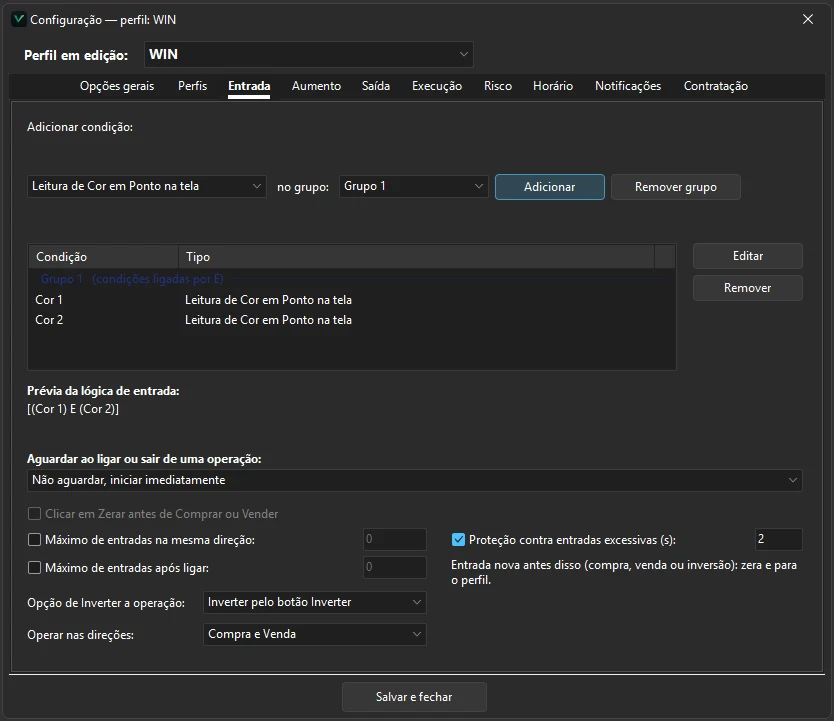
Um perfil é uma estratégia inteira: o ativo, a conta, quando entrar, quando sair, por onde mandar a ordem, em que horário, com que limite de risco e que aviso dar. Você monta quantos quiser e liga os que interessam no dia.
Um combo único, no alto da Configuração, escolhe o perfil em edição — e ele vale para todas as abas de uma vez. O nome do perfil aparece também no título da janela, para você nunca configurar um pensando no outro.
4.1 Aba Perfis — o cadastro
- Adicionar e Remover (o mínimo é 1), renomear e escolher a cor do perfil — é a cor que identifica os pontos dele na tela.
- Modo Copy MetaTrader abre o assistente da seção 3.4. Com a linha de uma cópia selecionada, o botão vira Editar Copy MetaTrader.
- A caixa de marcar da lista ativa o perfil. Para cada perfil ativo, a tela principal ganha uma faixa própria.
- Ativo e conta: na Integração Total eles são a chave — é por eles que o VisualBot acha o gráfico certo, lê a posição e o resultado, e sabe para qual janela mandar a tecla.
- Mini índice e mini dólar entram sem o vencimento: WINV26 vira WIN, WDOV26 vira WDO. Ações entram como são: PETR4, VALE3.
4.2 Aba Entrada — quando comprar e quando vender
A entrada é montada com condições. A mais usada é a Leitura de Cor em Ponto na tela: você põe um ponto sobre o pixel que a sua regra de coloração pinta e ensina a ele duas cores — a de compra (chip C) e a de venda (chip V).
- O ponto é uma janelinha que fica por cima de tudo, com um furo no centro: o furo é o pixel que está sendo lido, e o clique passa por ele. Arraste o ponto pelo corpo até o lugar.
- Onde o ponto lê: sempre no último candle — ou no penúltimo, se a sua regra de coloração repinta, isto é, se o candle já fechado ainda troca de cor.
- Para capturar a cor, arraste o ponto até um candle que já esteja nela: a cor de entrada já está no gráfico, nos candles anteriores. Clique no chip C (ou V) e a cor capturada fica no círculo. Depois devolva o ponto à posição de leitura.
- O chip pisca quando o ponto está lendo aquela cor — o C na cor de compra, o V na de venda. É a sua conferência, e ela funciona com o robô desligado. Ligado, quando a cor aparecer de novo naquele ponto, ele entra.
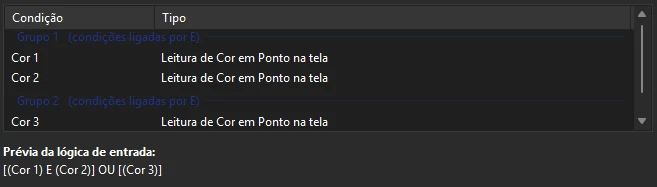
- Várias condições se combinam em grupos: dentro do grupo vale E (todas juntas), entre grupos vale OU (qualquer grupo serve). A Prévia da lógica de entrada, logo abaixo, escreve em português o que você montou — leia sempre antes de ligar.
No exemplo abaixo foram configurados três pontos de leitura de cor. Os pontos (Cor 1) e (Cor 2) estão no mesmo grupo, o Grupo 1; já o ponto (Cor 3) está no Grupo 2. Nessa configuração, é preciso que a cor de entrada apareça no alvo do ponto (Cor 1) E também no alvo do ponto (Cor 2). Já o ponto (Cor 3), sozinho no seu grupo, aciona a entrada por conta própria, porque a entrada é [Grupo 1] OU [Grupo 2]. A Prévia da lógica de entrada escreve o resultado:
- Além da cor existem: Campo recebido por RTD (preço, volume e outros dados da Plataforma, com maior/menor/igual) e Arquivo existe (um arquivo aparece na pasta e a condição vale — é a porta para qualquer outro programa seu disparar o VisualBot).
- Ler posição do MT5 — a quarta fonte: em vez de olhar a tela, o perfil segue a posição que você já tem aberta no MetaTrader 5. É o caminho de volta do envio para o MT5 (seção 3.3): lá a ordem sai daqui para o MetaTrader; aqui ela chega de lá.
Dê um duplo clique na condição para abrir a janela dela. São quatro campos: Conta do MT5 (o login do terminal), Ativo no MT5 (o símbolo como o MetaTrader o escreve — pode ser diferente do ativo do perfil), os fatores multiplicar e dividir (para operar aqui um tamanho diferente do que está lá) e Inverter (comprado no MetaTrader vira venda na Plataforma).
- É espelho de lado e de tamanho: 2 contratos comprados no MetaTrader, com o fator multiplicar em 2, viram 4 contratos comprados na Plataforma. A quantidade vai para a boleta e o VisualBot manda só a diferença que falta.
- Quando o MetaTrader zera, o perfil zera — sem configurar nada na aba Saída. É por isso que essa condição não aparece lá: quem pede o espelho pede o espelho inteiro.
- Uma por perfil. O perfil tem uma posição, logo tem uma fonte. Para espelhar duas contas ou dois ativos, crie outro perfil.
- Ela convive com as outras no mesmo grupo: a do MetaTrader diz o lado, e a cor, o campo por RTD ou o horário continuam aprovando ou reprovando. É assim que se monta "espelhar o MetaTrader, mas só dentro do horário e só com a cor certa na tela".
- Ao ligar o perfil, a primeira leitura é só memorizada: posição já aberta no MetaTrader não vira ordem na Plataforma. O espelho passa a valer na primeira mudança depois disso.
Esta condição exige a Integração Total (seção 3.1): sem ela não há leitura da posição na Plataforma nem boleta onde escrever a quantidade. Quando falta alguma coisa, a faixa do perfil diz com todas as letras: Ler MT5: ligue a Integração Total, Ler MT5: sem conta, Ler MT5: sem ativo, Ler MT5: o fator deixa a quantidade em zero, Ler MT5: não achei a boleta e Ler MT5: ajuste não confirmado.
ATENÇÃO: a Opção de Inverter a operação manda na virada de lado. Em NÃO INVERTER, o perfil não acompanha a virada do MetaTrader — fica no lado antigo até o MetaTrader zerar. Em Inverter pelo botão Inverter, a Plataforma reverte o tamanho que já está aberto e ignora a boleta, então o tamanho espelhado só bate quando é igual ao que já estava. Para espelhar a virada inteira, lado e tamanho, escolha Zerar e depois inverter.
- Alerta Webhook TradingView® — a quinta fonte: o perfil opera pelos alertas da sua estratégia no TradingView® (seção 3.5). Dê um duplo clique na condição para abrir a janela dela:
- Ativo — Conferir o ativo do alerta. Desmarcado (o padrão), o alerta de qualquer gráfico opera o ativo do perfil. Marcado, só opera quando o gráfico do alerta for o ativo do perfil: WIN1! casa com WINZ26, FX:EURUSD com EURUSD e BTCUSDT com BTCUSD. O que não casa por essas regras é caso de deixar desmarcado.
- Tipo de mensagem — Padrão: JSON (o recomendado) só aceita a mensagem copiada desta janela. Tentar detectar o sinal automaticamente aceita texto livre (buy, sell 3, exit) e a frase que o TradingView® preenche sozinho, mas a leitura pode errar — uma saída pode ser lida como venda.
- Compra (long), Venda (short) e Zerar (flat) — o que a condição recebe. Para entrar pelo alerta e sair pela ordem OCO, desmarque Zerar.
- Quantidade — A que estiver na boleta, Fixa ou A que vier no alerta. A do alerta pode ser multiplicada e dividida, e a Quantidade padrão vale quando o alerta chega sem quantidade. Fixa e a do alerta são escritas na boleta antes da ordem: precisam da Integração Total e não valem com o Aumento de posição (4.5) ligado.
- Inverter a operação — alerta de compra vira venda aqui, e o contrário.
- Quando a posição for diferente da estratégia (só com A que vier no alerta). Esperar a estratégia zerar (o padrão): acompanha só as operações que começarem com o VisualBot Ultra ligado; se a estratégia já estava posicionada, ele espera ela zerar. Igualar à estratégia: leva a posição até a da estratégia na hora, venha de onde vier a diferença — ligou no meio de uma operação, ou a saída foi pela OCO.
- Posição aberta que o perfil não abriu (o VisualBot foi fechado com posição aberta e um alerta passou, por exemplo): em Igualar à estratégia, o perfil assume essa posição no primeiro alerta e a ordem já sai contada a partir dela — com 5 comprados e um alerta de venda com posição final 3, sai uma venda de 8. Em Esperar a estratégia zerar, ele não entra por cima dela: zere na Plataforma. Com Detectar posição aberta marcado (aba Saída), a posição é assumida já ao ligar.
- Quantidade máxima — o teto da posição deste perfil por alerta. Em branco, sem limite.
Com A que vier no alerta, o perfil segue a posição final da estratégia, e não só a ordem: aumento e saída parcial viram uma ordem com a diferença, e a virada de mão — de comprado para vendido — sai numa ordem só, com o total, mesmo com a Opção de Inverter em Não inverter. O Operar nas direções continua valendo: Somente Compra não vira para vendido.
- Casas decimais: no BlackArrow® a boleta aceita lote fracionário (0,35). No Profit® a quantidade é de contratos inteiros: a conta é arredondada, e o que der menos de meio contrato não entra. Vale também para a saída parcial: se a posição final da estratégia, com os fatores, der menos de meio contrato (0,01 × 10 = 0,1), a posição daqui é zerada.
O quadro Último alerta recebido, no pé da janela da condição, mostra o último alerta que chegou para este perfil: a hora, o que foi entendido (compra, venda ou zerar, com a quantidade e a posição final) e o ativo do gráfico. Ele se atualiza sozinho com a janela aberta.
Na mesma aba ficam as travas da entrada:
- Clicar em Zerar antes de Comprar ou Vender — garante que a operação nova comece do zero.
- Máximo de entradas na mesma direção e Máximo de entradas após ligar — o freio contra o dia que vira uma sequência.
- Aguardar no mínimo (s) após a entrada anterior — um respiro entre operações.
- Proteção contra entradas excessivas (s) — se entrarem ordens demais dentro desse tempo (repique da regra de coloração, ordem repetida), o VisualBot zera e para aquele perfil. Vem ligada de fábrica; é a rede de segurança mais importante do produto.
- Aguardar ao ligar ou sair de uma operação — 12 modos, do simples "não aguardar" ao "aguardar uma cor definida no Ponto de Início PI e/ou no P2", com a variante "somente ao ligar". Serve para o robô não entrar no meio de um movimento já andado.
- Opção de Inverter a operação — comprado e veio condição de venda: em vez de zerar e esperar, ele vira a mão na mesma ordem.
- Operar nas direções — Compra e Venda, só Compra, ou só Venda. O mesmo ajuste está na bolinha da tela principal, a um clique.
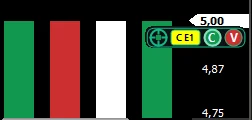
ATENÇÃO: escolha um pixel que só muda quando o sinal muda. Ponto sobre borda de barra, sombra, grade ou serrilhado muda de cor por conta própria e faz o robô operar sem motivo. Pouse o furo sobre o histograma, ou sobre o local onde a cor de entrada aparece.
ATENÇÃO: o gráfico anda. Ponto esquecido sobre o candle de onde a cor foi capturada passa a ler candles cada vez mais antigos — e não avisa, porque continua lendo uma cor válida. Depois de capturar, devolva o ponto ao último (ou penúltimo) candle.
4.3 Aba Saída — quando encerrar
- Por cor: as mesmas condições da entrada, só que para sair. Pode ter cores diferentes para sair da compra e da venda.
- Alerta Webhook TradingView® — zera quando chega o alerta de zerar (exit, close ou flat). Na aba Entrada, a mesma condição já zera com o Zerar marcado; na Saída ela serve a quem entra por outra condição e quer sair pelo alerta.
- Sair após tempo em segundos — encerra pelo relógio, independente da cor.
- Segundos para recomeçar após zerar — a pausa antes de aceitar a próxima entrada.
- Posição da Plataforma (só na Integração Total) — o VisualBot acompanha a posição real e entende que você saiu quando a Plataforma saiu, seja por stop, por OCO ou pela sua mão.
- Não mandar Zerar quando for a Plataforma que zerou — evita o clique inútil (e o risco de abrir posição contrária) quando o stop já fez o trabalho.
- Aguardar a posição aparecer depois da entrada (s) — é a conferência da entrada: mandou a ordem e a posição não apareceu nesse tempo, então ela não executou, e o VisualBot não fica se achando posicionado.
A saída pela posição da Plataforma é o que separa o VisualBot Ultra do antigo. O antigo olhava a cor de um ponto para adivinhar se ainda estava posicionado; o Ultra lê a posição exata, do ativo e da conta daquele perfil.
4.4 Aba Execução — por onde a ordem sai
Cada perfil pode ter mais de um modo marcado ao mesmo tempo:
- Clique em ponto da tela — os quatro pontos (Comprar, Vender, Zerar, Inverter) são arrastados sobre os botões da Plataforma. É a via da Integração Básica.
- Envio de tecla de atalho para Janela — F5/F6/F7/F8 vão para a janela do Chart Trading. Na Integração Total o VisualBot acha a janela sozinho pelo ativo e pela conta; fora dela, aponte a janela arrastando a mira até ela.
- Envio para MT5 — ver 3.3.
Os modos disponíveis dependem da integração escolhida: clique e tecla se excluem, cada um pertence à sua. O MT5 soma-se a qualquer uma das duas.
4.5 Aba Aumento — mudar o tamanho pela cor
O Aumento de posição lê um ponto só e, conforme a cor dele, escreve na boleta a quantidade que você definiu. Ele não manda ordem nenhuma: quem manda é a sua condição de entrada, que sai já com o tamanho novo.
- Definir a quantidade por cor (até 5 cores) — cada cor tem a sua quantidade. É a tabela.
- Somar um incremento a cada vez que UMA cor aparecer — parte da Quantidade inicial, uma cor soma, outra subtrai, e cada lado respeita a sua máxima ou mínima.
- Cada cor dispara uma vez por aparição: para repetir, a cor tem de sair e voltar.
- A quantidade nunca desce abaixo de 1: reduzir não zera posição. Para sair, use a condição de saída ou o gerenciamento de risco.
ATENÇÃO: a máxima existe por causa de regra de coloração que pisca. Cada piscada é uma aparição nova e soma de novo. Em branco significa sem limite — e sem limite, uma coloração nervosa multiplica a sua posição.
4.6 Aba Horário
- Operar das __ às __ — fora dessa janela o perfil não entra.
- Zerar posições às __ — o encerramento do dia, na hora que você mandar.
- Até 5 intervalos sem operar, cada um com a opção zerar ao entrar no intervalo. É onde entram o almoço, o anúncio de indicador e o leilão.
4.7 Aba Risco — o gerenciamento
Só funciona na Integração Total, porque os números vêm da própria Plataforma — e não de uma conta que o VisualBot fez de cabeça. Tudo é por perfil.
- Por operação (resultado em aberto): zerar com ganho de R$, zerar com perda de R$, e o escudo — ao ganhar um valor, a trava sobe junto com o máximo e zera se devolver uma porcentagem dele.
- Contagem de operações fechadas: parar após N operações com ganho, com perda, ou após N perdas seguidas.
- No dia (resultado do dia): parar com ganho, parar com perda, escudo do dia e parar se cair do máximo do dia.
- Prevenção de erro operacional: uma posição máxima em contratos ou lotes — acima dela o VisualBot zera e para o perfil, porque clique ou ordem repetida foi o que levou até ali.
- Depois de zerar por estes limites, parar o perfil — a diferença entre "só zerar" e "acabou por hoje".
- Bloquear edição — trava o gerenciamento por um tempo que você escolhe. É contra você mesmo, no momento em que estiver com vontade de aumentar a perda permitida.
ATENÇÃO: se o VisualBot deixar de ler o resultado na Plataforma, o perfil mostra Risco: leitura parada e não opera. É de propósito: gerenciamento com número velho é pior do que gerenciamento nenhum.
4.8 Aba Notificações
- Para cada ação — Compra, Venda, Inverter, Zerar, Risco — você escolhe Som, Pushover e Telegram, combinados como quiser, e o texto da mensagem.
- O texto aceita {perfil}, {acao}, {hora}, {data} e, no Risco, {motivo} (o limite que foi atingido).
- As credenciais do Pushover e do Telegram ficam na parte de baixo da aba, com um botão de teste para cada uma — teste antes, não no dia em que precisar.
- Na Integração Total, toda mensagem de texto sai com o resultado do dia da conta numa linha à parte — você não fica sabendo só que ele zerou, fica sabendo com quanto. Não é marcador: entra sozinho, mesmo que você não mexa no texto padrão. Na Integração Básica o número não é lido, e nesse caso a linha não aparece.
5. O VisualBot no dia a dia
5.1 A tela principal
A janela é pequena e fica sempre por cima, num canto da tela. Ela cresce uma faixa para cada perfil ativo.
- Switch Ligar/Desligar — ligue antes de a estratégia começar a valer. Desligado, nada acontece.
- Config — abre a Configuração (e esconde a tela principal enquanto ela estiver aberta).
- Fechar o programa com o VisualBot ligado e alguma posição aberta pede confirmação antes — fechar no meio de uma operação deixa a posição sem ninguém cuidando dela.
- Indicador de velocidade — o tempo do último ciclo de leitura, em milissegundos. É o pulso do produto.
Em cada faixa de perfil:
- O nome do perfil, na cor dele, e uma bolinha de estado: cinza parado, verde operando, vermelho em conflito.
- A frase de status — o que está acontecendo, ou o que falta para operar (ver 5.2).
- Dois switches: ativar/desativar o perfil e mostrar/ocultar os pontos dele na tela.
- A bolinha das direções, a última à direita: clique para ciclar branco (compra e venda), verde (só compra) e vermelho (só venda).
ATENÇÃO: não use o computador enquanto o VisualBot estiver operando. Ele lê pixels e, no modo clique, move o cursor: uma janela na frente do ponto, uma notificação do Windows ou o próprio mouse no lugar errado mudam o que acontece.
5.2 Ligado, pausado e parado
Mesmo ligado, um perfil pode não operar. A frase na faixa dele diz sempre por quê — nenhuma parada é silenciosa:
| Mensagem na faixa do perfil | O que significa |
|---|---|
| Aguardando | Ligado e pronto; esperando a condição de entrada. |
| Aguardando N s... | O tempo mínimo entre operações ainda não passou. |
| Off / Desativado | O VisualBot está desligado, ou o perfil está desmarcado. |
| Comprado / Vendido | Posicionado. Na Integração Total aparecem também o ativo e o resultado. |
| Sem via: ... | Nenhum caminho para a ordem — a boleta não foi encontrada, ou o MetaTrader está fora. Enquanto isso o perfil não entra, não inverte e não sai. |
| Sem ativo / Sem conta do MT5 | Falta preencher o ativo do perfil, ou a conta do MetaTrader. |
| Sem quantidade | A boleta está sem quantidade e o VisualBot não conseguiu ler nenhuma. |
| Ponto de ... coberto | Uma janela está por cima do ponto. Enquanto estiver, ele não é lido. |
| Conflito: ... | Duas condições contrárias verdadeiras ao mesmo tempo (compra e venda, por exemplo). |
| Entrada não apareceu na Plataforma | A ordem foi mandada e a posição não apareceu: ela não executou. |
| Risco: ... | Um limite do gerenciamento foi atingido. O motivo vem escrito junto. |
| Risco: leitura parada | O resultado parou de chegar da Plataforma; o perfil não opera até voltar. |
| Ler MT5: ... | Falta alguma coisa para a condição Ler posição do MT5 funcionar: a Integração Total, a conta, o ativo, a boleta do ativo — ou o fator deixou a quantidade em zero. O motivo vem escrito junto (ver 4.2). |
| Alerta: ... | Falta alguma coisa para a condição Alerta Webhook TradingView® operar: a boleta não foi encontrada, a quantidade ficou em zero depois dos fatores, ou a posição da Plataforma não foi lida para virar a mão. O motivo vem escrito junto (ver 4.2 e 6.7). |
| Entrada NÃO enviada / Zerar NÃO enviado | A ordem não chegou a sair — a janela da Plataforma não aceitou o envio. O Zerar é tentado de novo, sozinho, até sair; a entrada que não saiu é perdida, e o perfil continua zerado. |
| MetaTrader desconectado | O EA TraderSoftware não está respondendo no MT5. |
Quando a frase não couber na faixa, passe o mouse por cima dela: o texto completo aparece na dica.
5.3 Vários perfis ao mesmo tempo
Cada perfil é independente: ativo próprio, conta própria, entrada, saída e risco próprios. Um perfil que estoura um limite para sozinho, e os outros continuam.
- Os perfis dividem o mesmo cursor: no modo clique, os cliques são enfileirados, nunca sobrepostos.
- Dois perfis no mesmo ativo e na mesma conta brigam pela mesma posição e pela mesma quantidade da boleta. Se for de propósito, saiba o que está fazendo; se não for, separe por conta.
- Use o switch do olho para esconder os pontos dos perfis que você não está ajustando — a tela fica limpa e o gráfico, visível.
6. Solução de problemas
Este manual também abre pelo botão Manual, no canto de baixo da Configuração.
6.1 O log do dia
Sempre que acionar o suporte, tenha o log em mãos. Ele fica na pasta Logs, dentro da pasta do programa, num arquivo por dia: AAAAMMDD-VISUALBOTULTRA.log. Mande o arquivo do dia em que o problema aconteceu — ele registra o que foi lido, o que foi mandado e por que uma parada aconteceu.
6.2 O ponto pisca e a ordem não entra
- Leia a frase na faixa do perfil: ela diz o motivo. Sem via, Sem quantidade, Conflito e horário são os mais comuns.
- Confira se a condição está montada como você pensa — a Prévia da lógica de entrada escreve em português o que o robô vai fazer.
- Confira as travas da aba Entrada: máximo de entradas, tempo mínimo entre operações e o Aguardar ao ligar.
- Na Integração Total, confira se o gráfico daquele ativo e conta está aberto com Chart Trading.
6.3 A ordem é mandada e nada acontece na Plataforma
- Atalhos alterados — conferir F5, F6, F7 e F8 em Ferramentas → Atalhos → Chart Trading (3.2).
- Confirmações de negociação ativas — desmarque na Plataforma; uma caixa de confirmação engole a ordem.
- Ordem rejeitada pela corretora — um aviso vermelho aparece por segundos na Plataforma; o motivo fica em Negociação → Lista de ordens.
- No modo clique, confira se os pontos de Comprar/Vender/Zerar estão em cima dos botões certos e se nada passou na frente deles.
6.4 A cor não é reconhecida
- Capture a cor de novo, com o gráfico na cor real do momento. Tema da plataforma, transparência e zoom do gráfico mudam o pixel.
- Escolha um pixel no meio da área colorida, longe de borda, grade e sombra.
- Confira se nenhuma janela — nem a do próprio VisualBot — está por cima do ponto.
- Se você mudou a resolução, o zoom do Windows ou a posição das janelas, os pontos precisam ser reposicionados: eles são coordenadas de tela.
6.5 A quantidade não é a esperada
- A quantidade é a que está na boleta, salvo se o Aumento de posição (4.5) escrever outra.
- Confira o modo do Aumento e as quantidades de cada cor, e lembre que cada cor dispara uma vez por aparição.
- No envio para MT5, a quantidade e os fatores são os do painel do MetaTrader, na aba Execução — não os da boleta.
- Na condição Alerta Webhook TradingView®, a quantidade é a que a condição manda (4.2): a da boleta, a fixa ou a do alerta, com os fatores e a Quantidade máxima. Dividir por 2 leva 0,05 a 0,03 — o meio arredonda para cima.
6.6 O VisualBot parou sozinho
- Veja a faixa do perfil e o log: Risco e Proteção contra entradas excessivas param de propósito, e dizem por quê.
- Licença: se a vaga foi liberada no Portal (ou a licença venceu), o VisualBot zera, desliga e mostra o motivo, sem fechar. Resolva no Portal e ele volta sozinho.
- Se a janela do programa sumiu de vez, mande o log do dia para o suporte — é o que mostra o que estava acontecendo no momento.
6.7 O alerta do TradingView® não operou
- Abra a condição e veja o quadro Último alerta recebido. Vazio quer dizer que o alerta não chegou a este perfil: confira o endereço colado no TradingView® e se o perfil ainda tem o nome de quando o endereço foi copiado.
- No Portal, o histórico do endereço mostra o que chegou e quantos computadores receberam. Nenhum computador quer dizer que o VisualBot Ultra estava fechado ou desligado, e o alerta foi descartado. O botão Testar confere o caminho até o programa sem mandar ordem.
- Chegou e não operou: o log do dia (6.1) diz por quê, numa linha só — "alerta de compra 0,5 (PERFIL) não executado — motivo". Os motivos mais comuns: mensagem fora do padrão JSON, a estratégia já estava posicionada (Esperar a estratégia zerar), o ativo do gráfico não é o do perfil (Conferir o ativo do alerta), a quantidade ficou em zero e a Plataforma tem posição aberta que o perfil não abriu (Esperar a estratégia zerar).
- A mensagem do alerta tem de ser a copiada da janela da condição, e não a frase que o TradingView® deixa preenchida: com Padrão: JSON, mensagem fora do modelo é ignorada.
6.8 Antes de ligar com dinheiro de verdade
Faça esta conferência, na ordem, numa conta simulador:
- 1. Os pontos estão sobre os pixels certos e as cores foram capturadas com o gráfico na cor real.
- 2. A Prévia da lógica de entrada descreve exatamente o que você quer.
- 3. A quantidade da boleta é a certa, e o ativo e a conta do perfil são os certos.
- 4. O horário e os intervalos estão preenchidos.
- 5. Os limites do risco estão nos valores que você aceita perder — e não nos valores de teste.
- 6. Você viu o robô entrar, sair e inverter pelo menos uma vez com você olhando.
- 7. Se o perfil opera por alerta do TradingView®, você viu chegar e operar, no simulador, um alerta de cada tipo: compra, venda e zerar.
ATENÇÃO: o VisualBot faz exatamente o que foi mandado, na velocidade da máquina. Uma regra errada não vira uma operação errada — vira todas as operações do dia erradas. Teste no simulador antes, sempre.